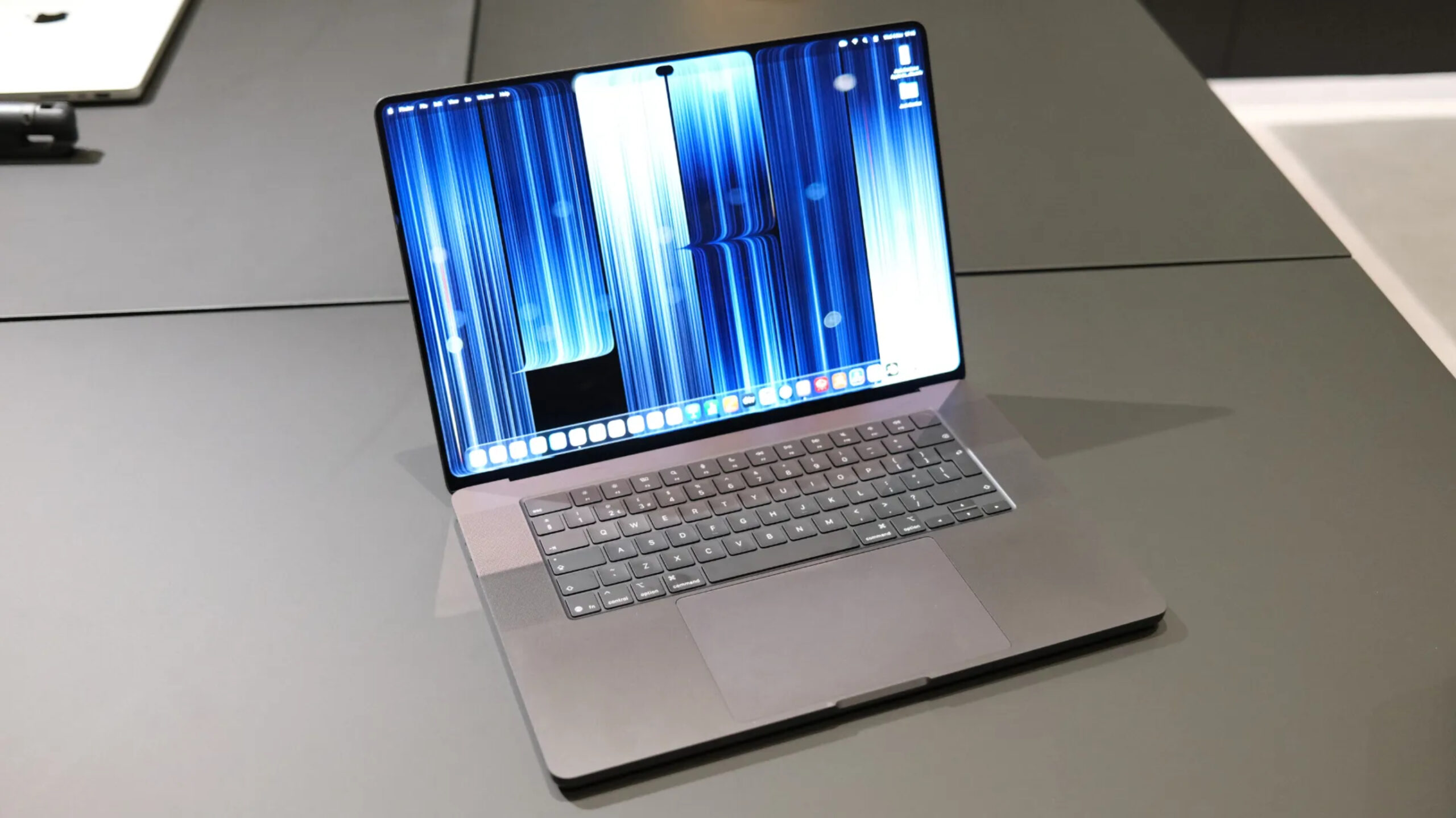
Apple ha tenido un par de meses muy activos. No solo anunció su primer smartphone plegable, el iPhone Duo, sino que también presentó su primera pantalla inteligente, la HomeView, y su primera iPad mini con pantalla OLED. También presentó su primera MacBook con pantalla táctil, por supuesto.
Se puede decir, entonces, que el nuevo CEO, John Ternus, ha hecho todo lo posible por arrancar con el pie derecho desde que tomó el relevo de Tim Cook a principios de septiembre.
Hay mucho que decir sobre el iPhone Duo y la HomeView, pero la MacBook con pantalla táctil también tiene sus propias historias que contar. Se había rumorado durante años, a pesar de que Steve Jobs dijera en su famosa frase que la pantalla táctil en una Mac sería “ergonómicamente terrible”; sin embargo, no es solo la capacidad de tocar la pantalla con el dedo lo que ha llamado la atención.
Apple también recuperó el logo iluminado en la tapa de este modelo y añadió por primera vez una pantalla OLED. Sí, sí, otra novedad.
Si no eres fan del logo iluminado, que apareció por última vez en una MacBook Pro en 2016, existe una forma de apagarlo, aunque tendrás que hacerlo mediante un comando en Terminal, por lo que es un poco más complicado que simplemente desactivar una opción.
Y si tampoco eres fan de la pantalla táctil, tenemos buenas noticias: hay modelos de MacBook Pro disponibles que no incluyen las capacidades táctiles de la pantalla PROLED XDR y, además, ahorrarás dinero al comprarlos.
Sin embargo, si quieres el nuevo diseño sin notch, la llamativa y vibrante pantalla OLED, pero aun así no quieres poder tocar la pantalla, también hay buenas noticias. Puedes desactivar la función táctil y es más sencillo que ejecutar un comando en Terminal.
Como detectó 9to5Mac, para desactivar la función táctil en la MacBook Pro con pantalla PROLED XDR, o personalizarla, debes ir a Configuración del Sistema > Accesibilidad > sección Motricidad > Tacto. Si activas “Ignorar gestos táctiles”, las funciones táctiles se desactivarán y la pantalla ignorará todos los toques hasta que vuelvas a habilitarlas.
Parece un desperdicio, pero ahí está la opción.