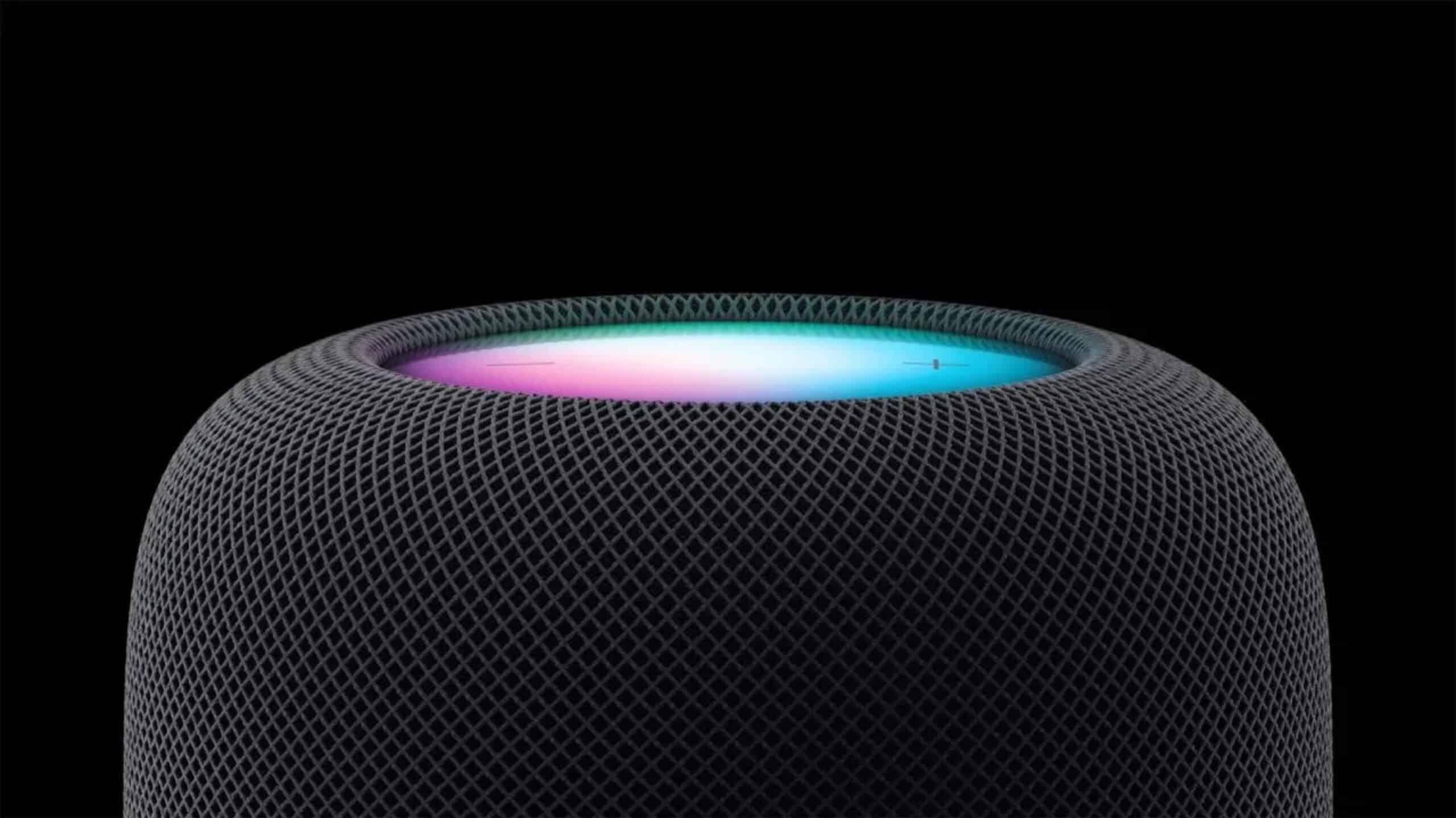
Podría decirse que lo mejor de usar una bocina inteligente es poder pedirle ayuda rápidamente a su asistente de voz. Ya sea para consultar el clima o programar un temporizador, decir "Oye, Siri" te da las respuestas mucho más rápido.
Pero si somos sinceros (y sin importar cómo estén avanzando los asistentes de voz), a veces es más fácil escribir o tocar tu bocina inteligente o tu aplicación para tener un mejor control. Muchas personas olvidan que su dispositivo tiene botones o controles táctiles, pero estas funciones "ocultas" son, en realidad, increíblemente útiles.
Para los usuarios del HomePod y el modelo Mini de Apple, los controles táctiles se encuentran en la parte superior del dispositivo. Por supuesto, tienes los botones estándar "+" y "-" que ajustan el volumen de tu música, audiolibro y Siri, pero si tocas o presionas tu HomePod de una manera específica, puedes activar otras acciones.
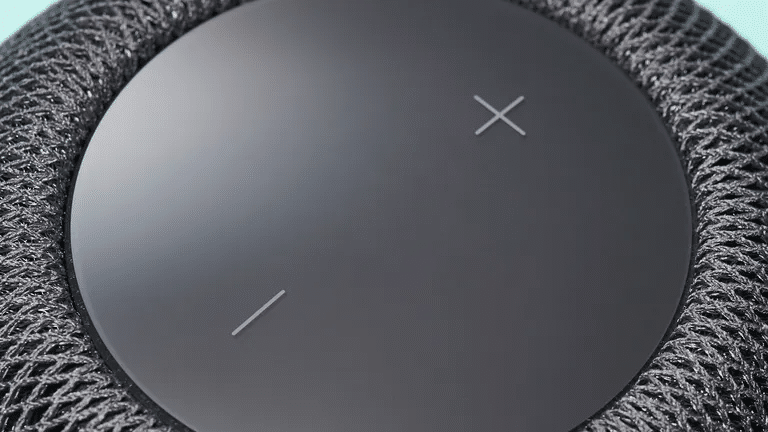
Por ejemplo, si quieres activar Siri sin hablar, simplemente mantén presionada la parte superior de tu HomePod. Después de unos segundos, deberías ver una luz multicolor, que es la señal de que Siri está escuchando. A partir de ahí, puedes hacer tu solicitud.
Nuestros controles táctiles "ocultos" favoritos para el HomePod están relacionados con la música y las alarmas. Para reproducir o pausar la música, simplemente toca el centro del HomePod y, para saltar una canción, dale doble toque. Para retroceder una canción, tienes que darle triple toque, aunque esto solo funciona cuando estás escuchando un álbum o una lista de reproducción.
Si has configurado una alarma o un temporizador, puedes desactivarlos tocando en cualquier lugar de la parte superior de tu dispositivo. Otro control táctil muy útil es el que se usa cuando entra una llamada. Tu HomePod debería mostrar una luz verde cuando hay una llamada, y simplemente puedes tocar esa luz para terminar la llamada o mantenerla presionada para ponerla en espera.
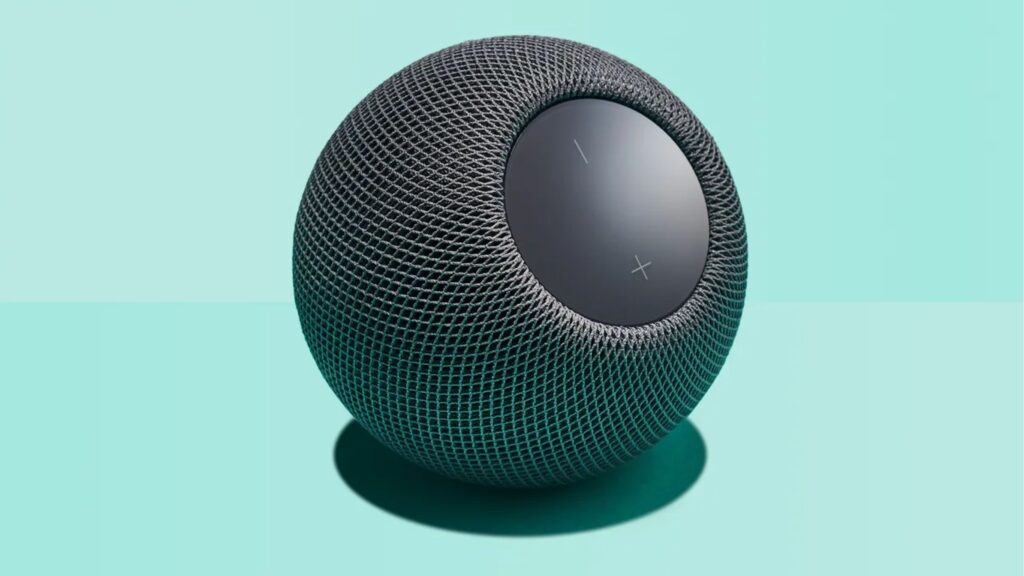
Todos estos controles táctiles se configuran de inmediato en tu HomePod o el modelo Mini, pero hay algunos que tal vez debas configurar en tu iPhone. Por ejemplo, puedes personalizar tu HomePod para que ignore los toques repetidos, pero esto deberá configurarse en tu iPhone, en los ajustes del dispositivo.
Como usuarios que han probado muchas bocinas inteligentes, podemos decir que contar con controles táctiles en ellas es extremadamente útil. A veces, no quieres desperdiciar tu voz gritándole a un asistente para que detenga la música, por lo que tener controles físicos puede facilitar las cosas.