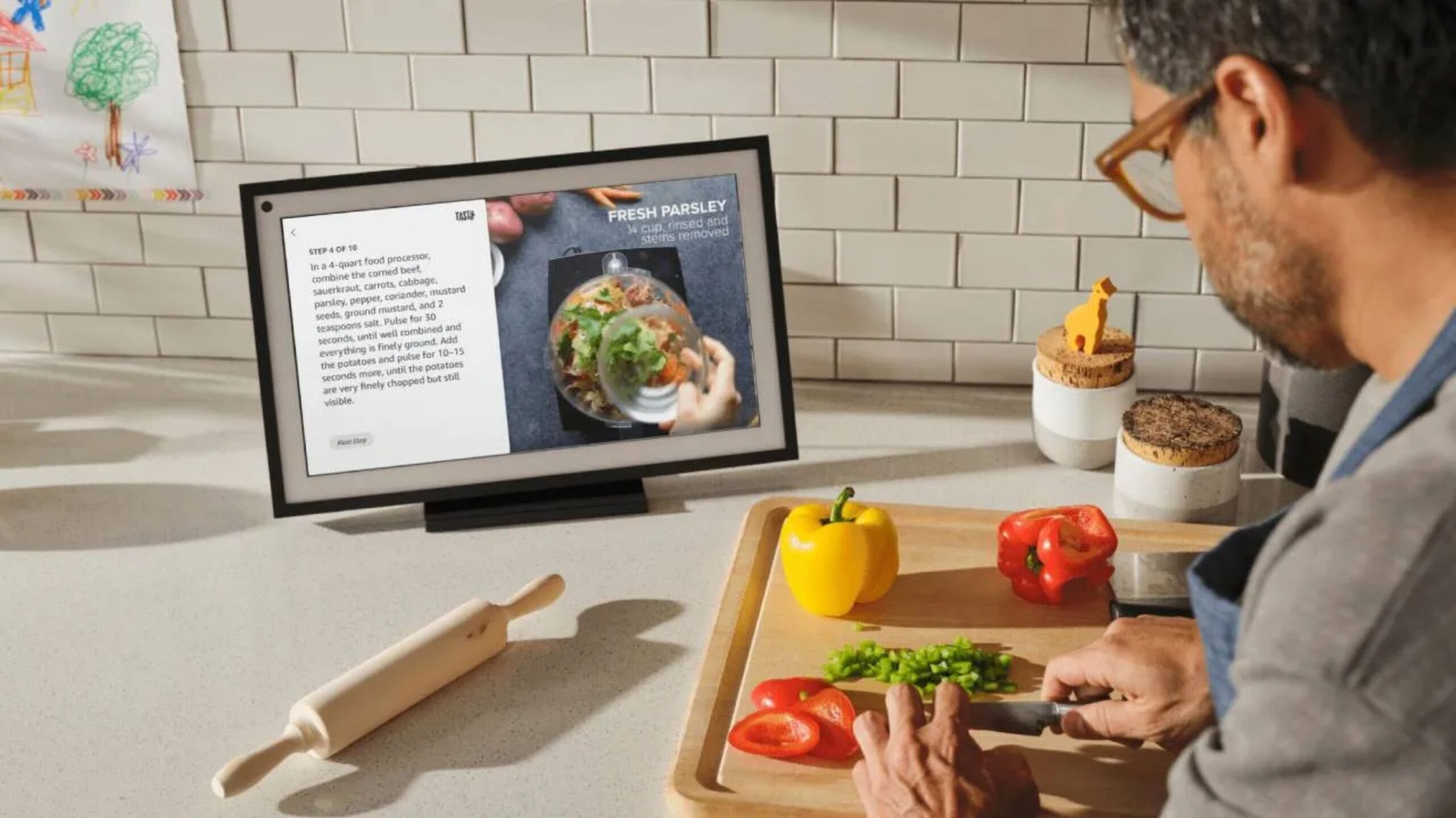
Los controles por voz son una de nuestras funciones favoritas del hogar inteligente, especialmente cuando utilizamos una bocina inteligente. Pero para aquellos que no quieren gritar "Alexa" constantemente a sus dispositivos Echo Show, o si intentas no molestar a otras personas en tu hogar, hay una forma rápida y fácil de acceder a Alexa sin tener que gritarle.
Para aquellos que tienen una pantalla inteligente Echo Show, "Tap to Alexa" es una función útil pero subestimada que te ahorra tener que gritar y hace que las solicitudes y acciones comunes sean más fluidas. En lugar de gritar "Alexa", puedes activar la función para escribir comandos y ver tus solicitudes más frecuentes con solo tocar la pantalla.
La función es ideal por varias razones; por ejemplo, si tienes invitados o niños durmiendo en casa y no quieres despertarlos gritando. Tap to Alexa también ofrece un control más accesible para personas con problemas de habla, audición o movilidad.
Para activar la función en tu Echo Show, solo tienes que ir a "Configuración" en la pantalla de tu Echo Show. Desde allí, selecciona "Accesibilidad" y debería aparecer la opción "Tap to Alexa". Una vez activada, deberías ver un icono con forma de dedo en la pantalla de tu dispositivo.
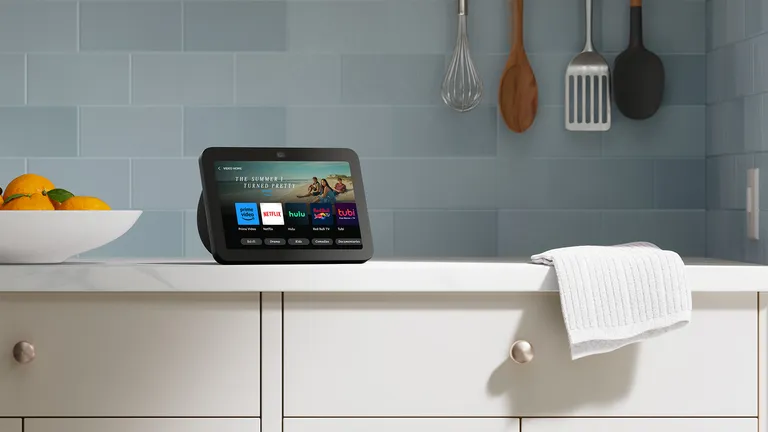
Al tocar el icono del dedo, aparecerá el panel de control, que te ofrecerá múltiples opciones, como consultar el tiempo, programar temporizadores y reproducir música. Básicamente, cualquier cosa que le pidas al asistente haga normalmente debería aparecer cuando utilices Tap to Alexa.
Pero lo que más nos gusta de la función, son sus mosaicos personalizables. En el panel de control, puedes crear tus propios botones personalizados para tus comandos más frecuentes, lo que resulta especialmente útil para controlar los dispositivos inteligentes de tu hogar.
Por ejemplo, si le pides a Alexa con frecuencia que encienda las luces, puedes crear un nuevo mosaico a través del panel de control. Para ello, toca "Añadir nuevo" y podrás introducir tu solicitud, elegir un icono para el mosaico y ajustar qué luces quieres encender y en qué habitación.
Sin embargo, cabe señalar que, aunque al tocar o escribir en Alexa no se oye ningún sonido por tu parte, no ocurre lo mismo al revés, ya que te responderá una vez que hayas introducido tu solicitud. Pero puedes cambiar esto a través del modo breve, que es una opción que se ofrece al configurar Tap to Alexa.
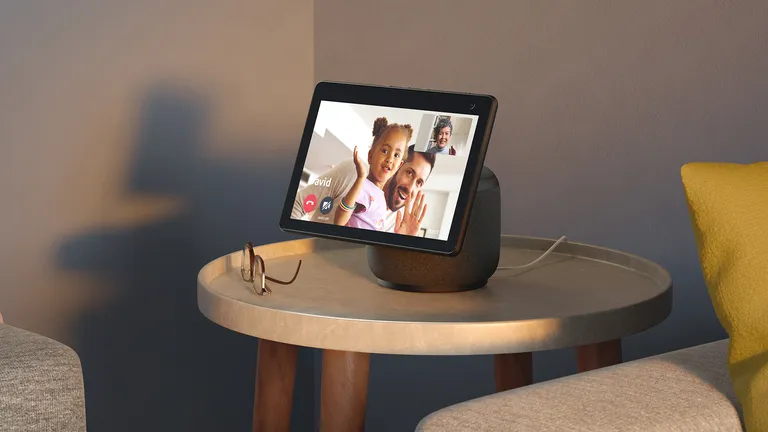
En lugar de que Alexa hable, el modo breve te permite cambiar su voz por un corto timbre. Por supuesto, sigue siendo un ruido, pero es mucho más silencioso que una respuesta en voz alta. También puedes bajar el volumen de tu Echo Show para que sea menos ruidoso y molesto.
Otra cosa que vale la pena señalar es la disponibilidad. Tap to Alexa está disponible en la mayoría de los dispositivos Echo Show y tabletas Fire. En el caso de los primeros, puedes utilizar la función en todas las generaciones del Echo Show 5, el Echo Show 8, el Echo Show 15, el Echo Show 21 y el Echo Spot.
El único dispositivo que es diferente es el Echo Show 10. Para aquellos que tengan un modelo de tercera generación o posterior del Echo Show 10, la función está disponible, pero las versiones anteriores no tienen acceso a ella.
Resulta que muchqs bocinas inteligentes tienen esta función "oculta", y no solo Echo. Si eres usuario de Google Nest, puedes activar la detección por ultrasonido, de modo que, en lugar de decir "Hey Google" varias veces al día, solo tienes que acercarte a tu bocina y te mostrará detalles importantes sin necesidad de pedirlo.