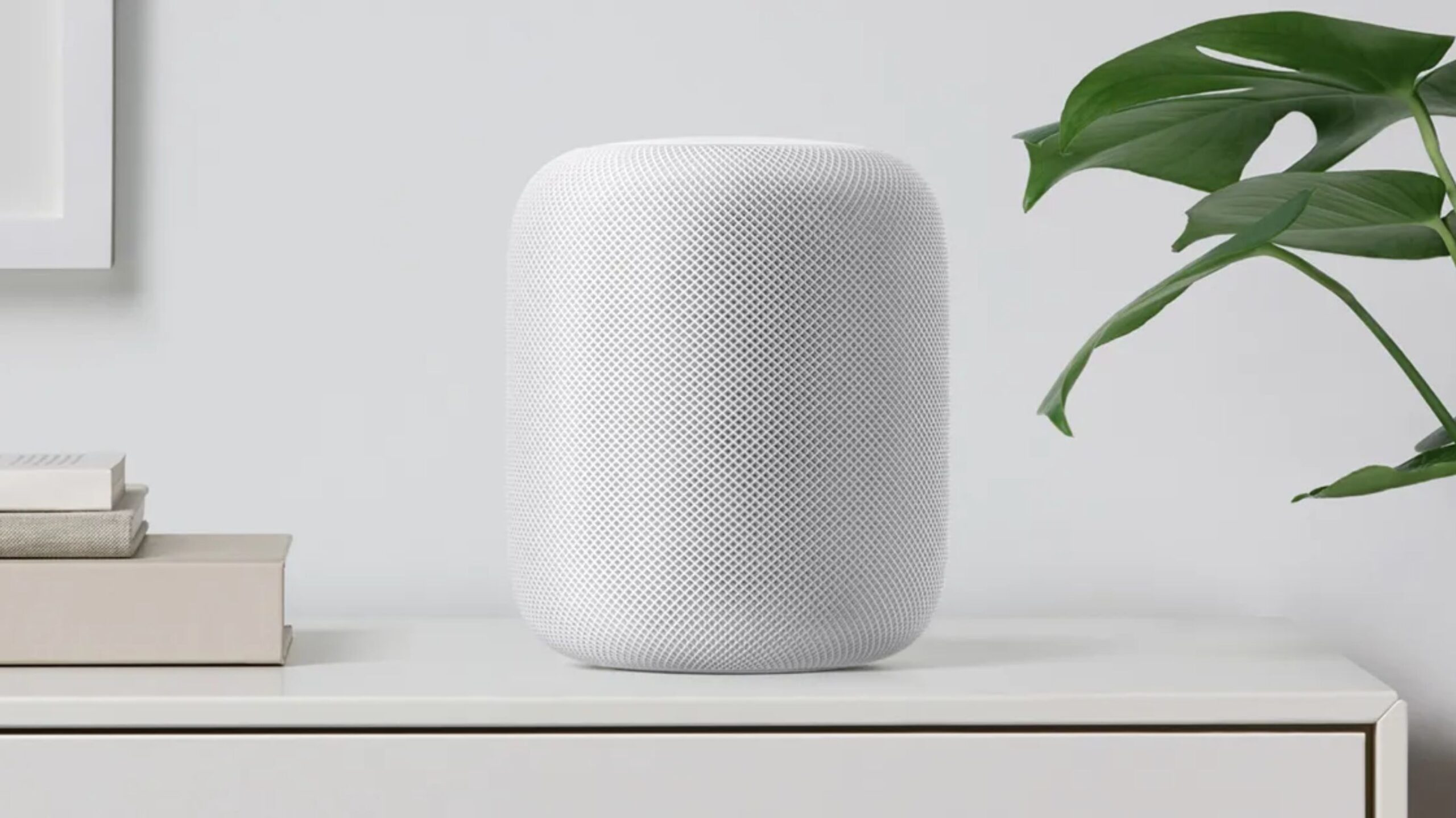
No estás aprovechando todo el potencial musical de tu HomePod de Apple si no utilizas estos cinco controles poco conocidos.
Como bocina inteligente, puedes usar un HomePod para una gran cantidad de tareas, incluyendo automatizaciones del hogar inteligente, temporizadores, notificaciones de calendario y mucho más. Pero donde la línea HomePod realmente destaca es en su rendimiento de audio.
Tanto el Apple HomePod de tamaño completo (2.ª generación) como el pequeño y discreto HomePod Mini ofrecen voces claras y nítidas, graves ricos y un sonido envolvente; pero si no estás usando estas cinco funciones, podrías estar perdiéndote seriamente la experiencia completa que tu bocina tiene para ofrecer. A continuación te explicamos cuáles son y cómo usarlas.
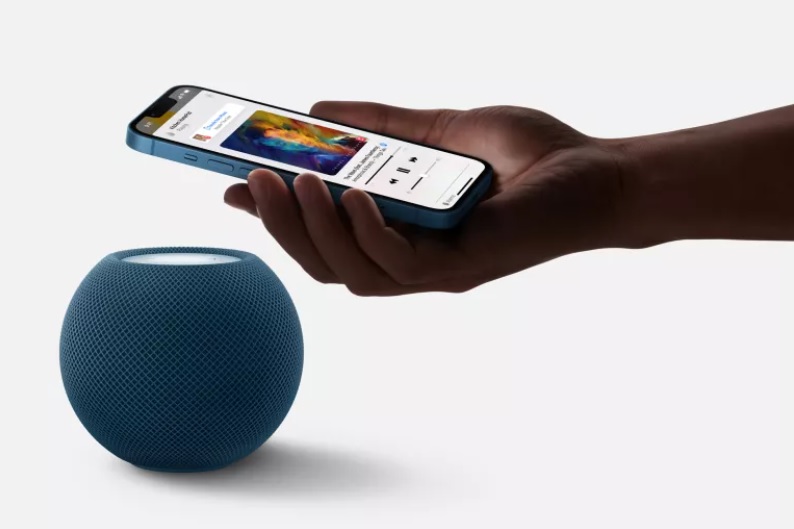
Handoff es una de las funciones de música más prácticas, especialmente si tienes un iPhone, iPad o AirPods. Te permite transferir tu música, podcasts e incluso llamadas telefónicas directamente desde tu iPhone al HomePod con solo acercar tu smartphone a la parte superior de la bocina inteligente.
En lugar de perder el tiempo desconectando tus AirPods y volviéndolos a conectar al HomePod, este simple toque transfiere tu audio al instante. Para revertir el proceso, todo lo que tienes que hacer es acercar tu smartphone a la bocina y tocar "Transferir al iPhone" cuando aparezca el mensaje.
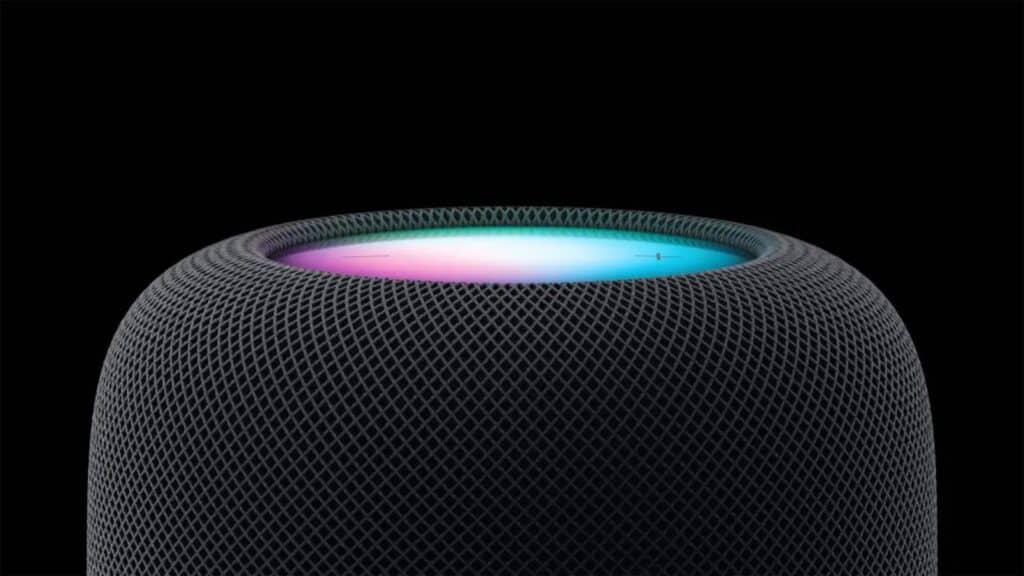
Otra función muy útil es Palm-to-Mute. Si tu música está sonando muy fuerte y quieres pausarla rápidamente sin tener que gritar para que te escuchen, puedes colocar tu mano sobre la parte superior de tu HomePod. Déjala ahí durante unos segundos y la música se silenciará.
Si tienes invitados que también tienen iPhone, puedes agregar rápidamente su música a la fila de reproducción de tu altavoz. Esto está disponible a través de SharePlay para Apple Music y significa que no tienes que preocuparte por desconectar y volver a conectar dispositivos para cambiar a las listas de reproducción de otras personas.
Para hacerlo, el usuario principal del HomePod deberá ir a la app de Apple Music y tocar SharePlay. Aparecerá un código QR en la pantalla que deberá escanear la persona que quiera agregar canciones. Desde allí, haz clic en el enlace "Música" y luego en "Conectar". El usuario original deberá aprobar la solicitud antes de que puedas agregar, eliminar o reordenar canciones en su bocina inteligente.
Dependiendo de la pista, algunas canciones pueden tener volúmenes muy diferentes de forma predeterminada, lo que puede hacer que suenen muy fuerte en tu HomePod y resultar un poco molesto. Para evitar esto, Sound Check normaliza automáticamente los niveles de volumen para que tu experiencia musical sea consistente y no haya saltos durante los cambios de pista.
Para seleccionar esta opción, ve a la app "Hogar", selecciona "Más" y "Configuración del hogar". En la sección "Personas" de tu perfil de usuario, selecciona "Medios" y podrás activar o desactivar Sound Check.
A veces, solo quieres relajarte sin tener que elegir una lista de reproducción para hacerlo. En este caso, tu HomePod tiene sonidos ambientales integrados que puedes reproducir de fondo para relajarte después de un largo día. Simplemente di "Oye, Siri, reproduce sonidos ambientales" y elegirá entre ruido blanco, mar, lluvia, río, arroyo, noche y chimenea.