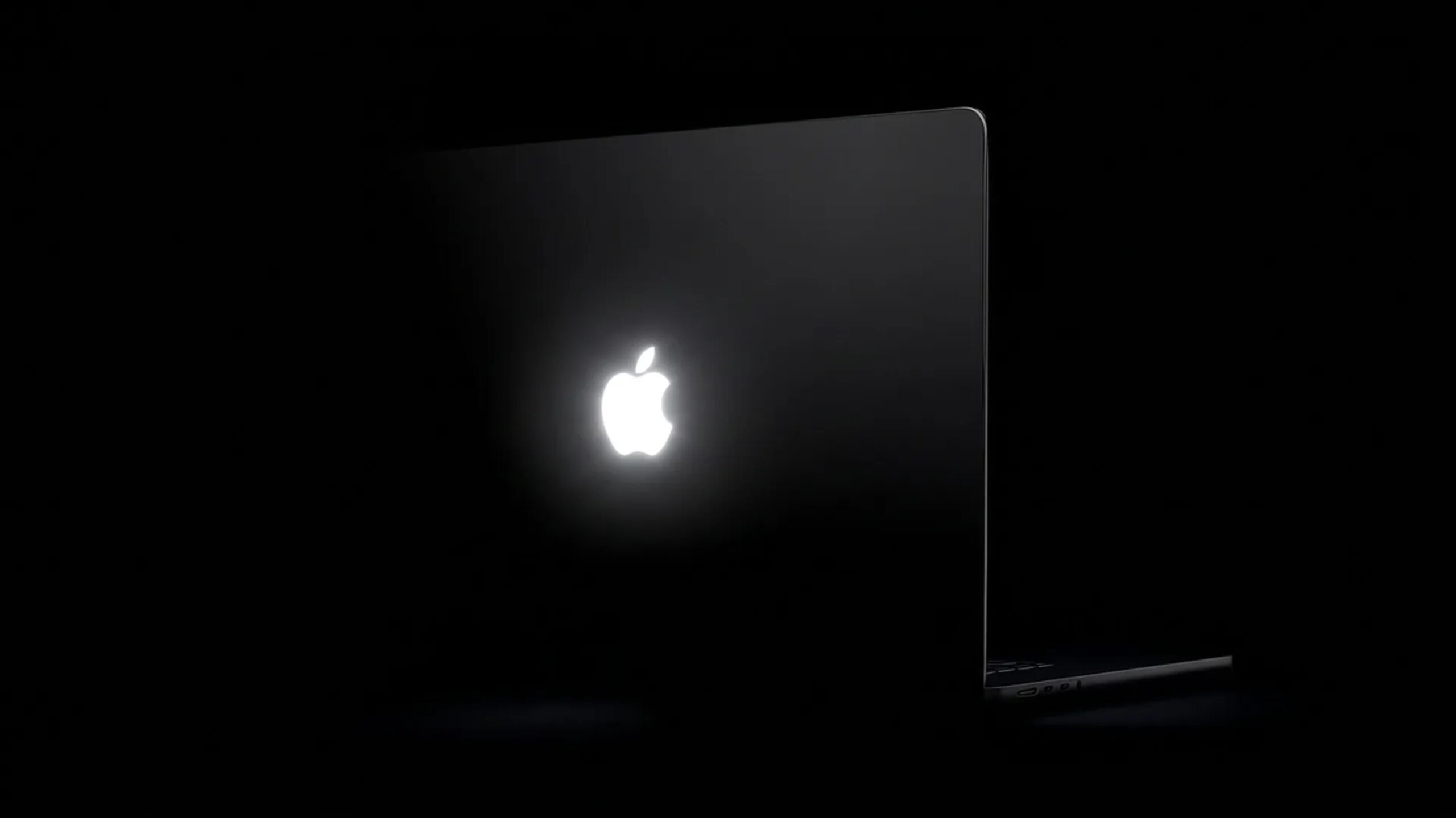
Cuando Apple anunció la MacBook Pro con pantalla PROLED XDR, no fue solo la capacidad táctil lo que la hizo emocionante.
Hay que admitir que la pantalla táctil es algo muy importante, ya que ninguna MacBook anterior había ofrecido una pantalla táctil, a pesar de que las laptops con Windows las han tenido durante años. Después de todo, Steve Jobs dijo una vez que utilizar controles táctiles en una MacBook sería “ergonómicamente terrible”.
Pero la MacBook Pro con pantalla PROLED XDR también recuperó una función que muchos fans de Mac realmente habían extrañado durante los últimos años. Cuando Apple rediseñó la MacBook Pro en 2016, eliminó el logo iluminado de Apple de la tapa. Ahora, la MacBook Pro con pantalla PROLED XDR lo trae de regreso.
Sin embargo, esta vez funciona de manera diferente. Como señala Apple en un documento de soporte detectado por 9to5Mac: “El logo de Apple detrás de la pantalla integrada se ilumina siempre que la Mac está activa. Se atenúa o aumenta su brillo automáticamente según el nivel de brillo de la pantalla integrada y las condiciones de iluminación detectadas por el sensor de luz ambiental de la computadora”.
Básicamente, cuando la tapa de la MacBook Pro con pantalla PROLED XDR está cerrada, el logo parece de metal pulido, igual que en las MacBook a las que nos hemos acostumbrado durante la última década. Y si prefieres ese aspecto de forma permanente, incluso cuando la nueva MacBook Pro está activa y el logo iluminado no es para ti, es posible apagarlo.
En el mismo documento de soporte, Apple también explica cómo apagar la iluminación. Necesitarás utilizar Terminal, que puedes encontrar en la carpeta Utilidades o buscándolo en Spotlight. Después tendrás que escribir o pegar este código y presionar Return:
Tendrás que introducir tu contraseña de administrador cuando se te solicite y después presionar Return nuevamente. Tras hacerlo, la iluminación del logo se apagará de inmediato. Para volver a encenderla, introduce este código en Terminal:
También puedes reinstalar macOS para volver a activar la iluminación.
Personalmente, nos gusta el efecto iluminado, pero al menos ahora existe una opción si a ti no te convence.