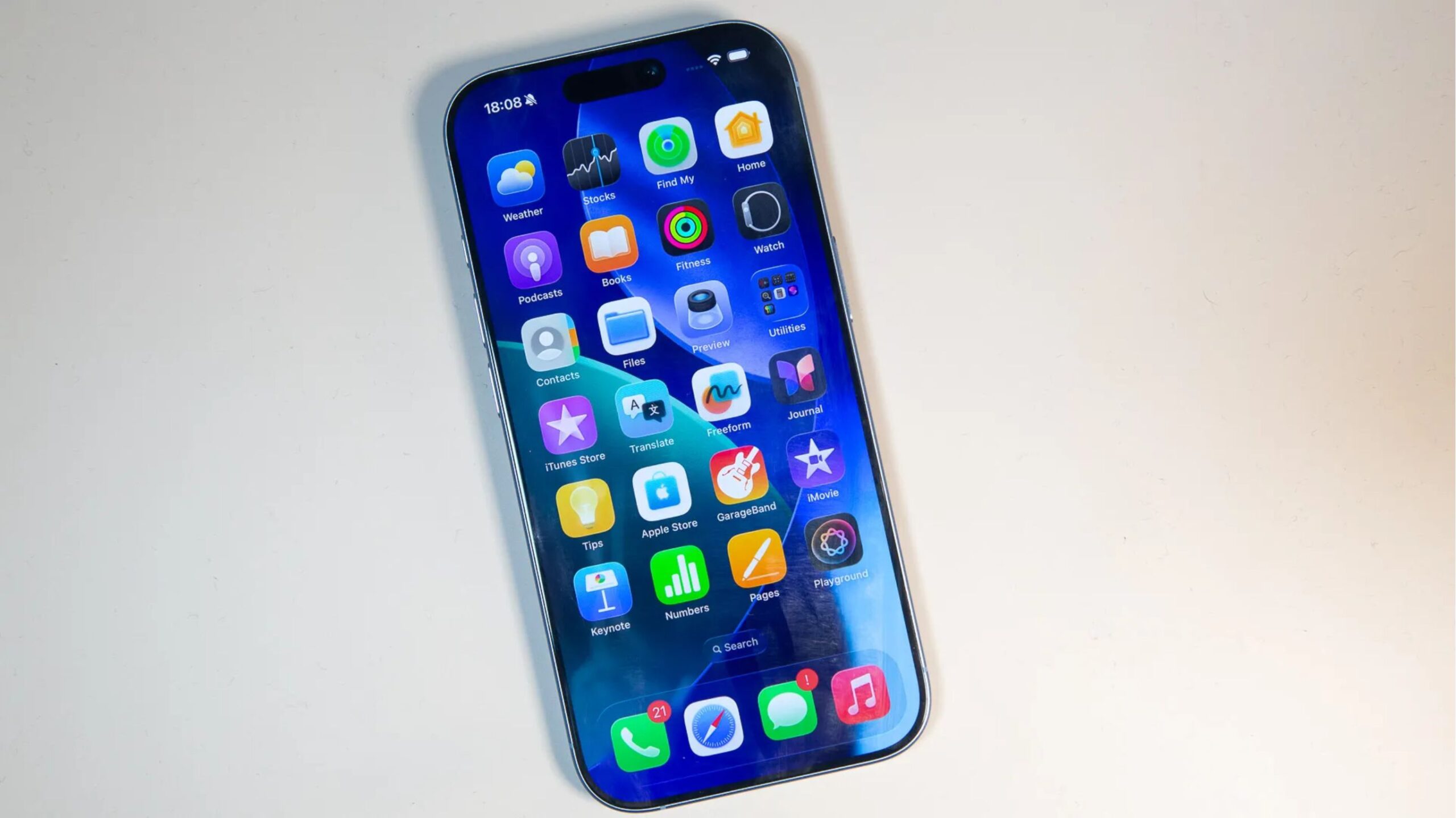
Un iPhone nuevo es algo maravilloso, pero independientemente de si acabas de empezar a usar los smartphones de Apple por primera vez, si te has actualizado después de una larga trayectoria con iOS o si simplemente buscas formas de renovar y mejorar un teléfono que llevas usando durante años, probablemente hay muchas cosas que tu iPhone puede hacer y que ni siquiera sabías.
Las actualizaciones de iOS a veces te indican las nuevas características y funciones, pero es muy común que Apple añada nuevas opciones sin que tú lo sepas, y ahí es donde entramos nosotros. Llevamos casi una década utilizando el iPhone como dispositivo principal y hemos estado explorando sus funciones ocultas durante la mayor parte de ese tiempo.
Hemos recopilado una lista de 11 funciones, ajustes y otras cosas que quizá no conozcas de tu iPhone, así que sigue leyendo para descubrir algunos consejos y trucos reveladores.
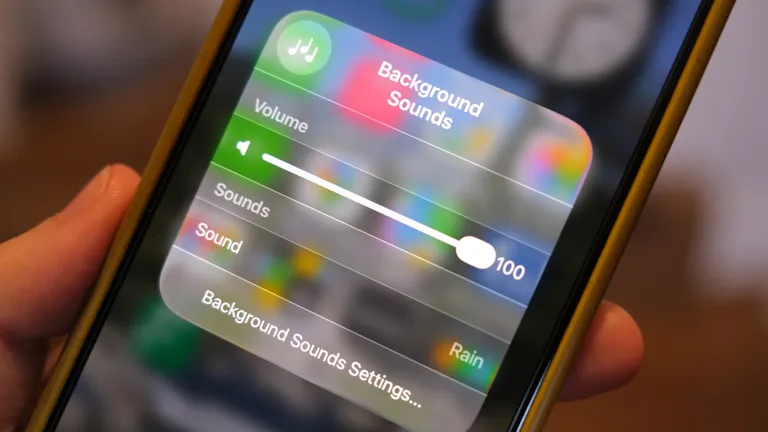
Hace unos años, Apple añadió una función que utilizamos casi a diario: "Sonidos de fondo". Esta función permite que tu iPhone actúe como una máquina de ruido blanco, pero con varios tipos de audio entre los que elegir; nuestro favorito suena como un cielo lluvioso.
Para activarla, ve a "Accesibilidad" > "Audio y visual" > "Sonidos de fondo". También puedes añadirla a tu "Centro de control" para acceder más rápidamente, lo que me parece muy útil.
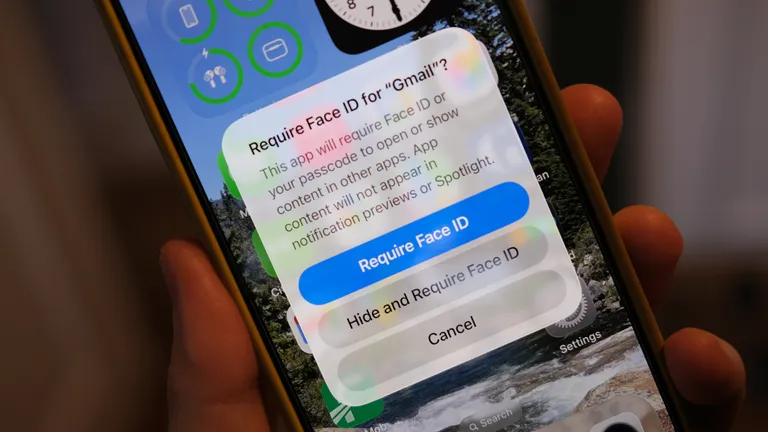
Atrás quedaron los días en los que todas las aplicaciones de tu iPhone tenían que estar en la pantalla de inicio a la vista de todos: ahora puedes ocultarlas y bloquearlas. Para activar esta función, mantén pulsada cualquier aplicación y selecciona el botón "Solicitar Face ID". A continuación, tendrás la opción de bloquearla o también ocultarla.
Si eliges esta última opción, se colocará en una carpeta de aplicaciones "oculta" en tu biblioteca de aplicaciones, que también necesitará la verificación de Face ID para abrirse, lo que te proporcionará otra capa de privacidad por cualquier motivo que desees.
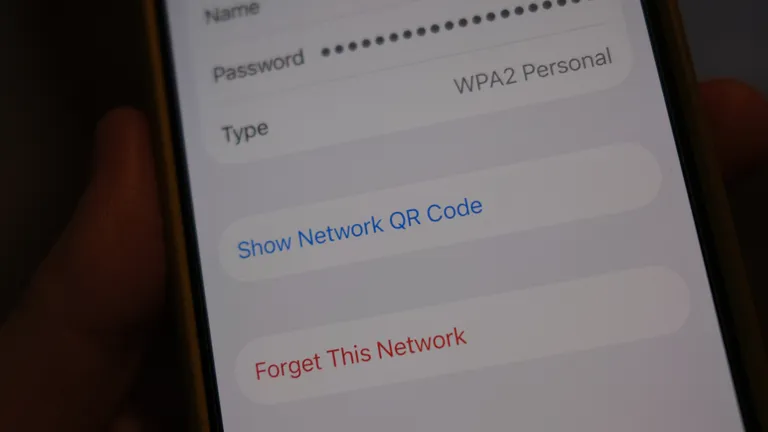
Si estás conectado a una buena red Wi-Fi y un amigo o familiar quiere acceder a ella, en lugar de leerle una serie de números, letras y símbolos que esperas que sean difíciles de adivinar y seguros desde el punto de vista cibernético, utiliza estas opciones más rápidas.
Si tienen un iPhone, colócate cerca de ellos, ve a la aplicación Ajustes, ve a Wi-Fi, pulsa en la red en cuestión y deberías ver una ventana emergente para compartir la contraseña con ellos.
Si utilizan un dispositivo Android, necesitarás la aplicación "Contraseñas". Toca en Wi-Fi, luego en la red a la que estás conectado y, a continuación, en el botón "Mostrar código QR de la red" para proporcionarles un código QR que podrán escanear y conectarse.
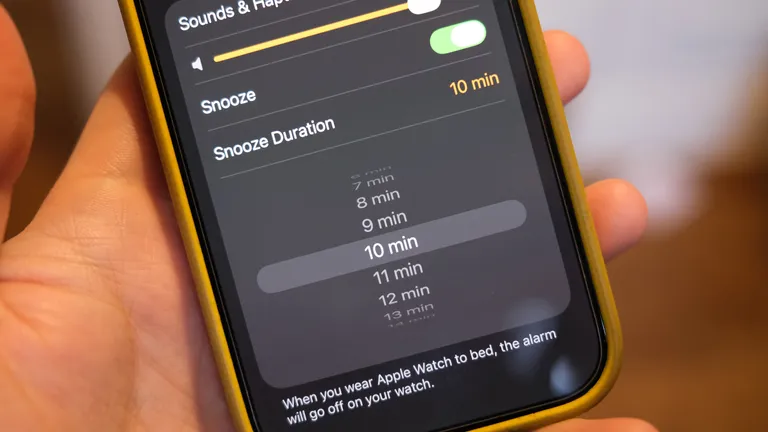
En lugar de aceptar el intervalo de repetición predeterminado que ofrecen las alarmas de tu iPhone, modifícalo para que se adapte a tus necesidades. Ve a la aplicación "Reloj", busca tu lista de alarmas y toca cualquiera de ellas.
Si te desplazas hacia abajo, encontrarás la opción de ajustar la duración de la repetición de esa alarma, desde un minuto hasta 15 minutos. ¡Elige la opción que prefieras y disfrútala!
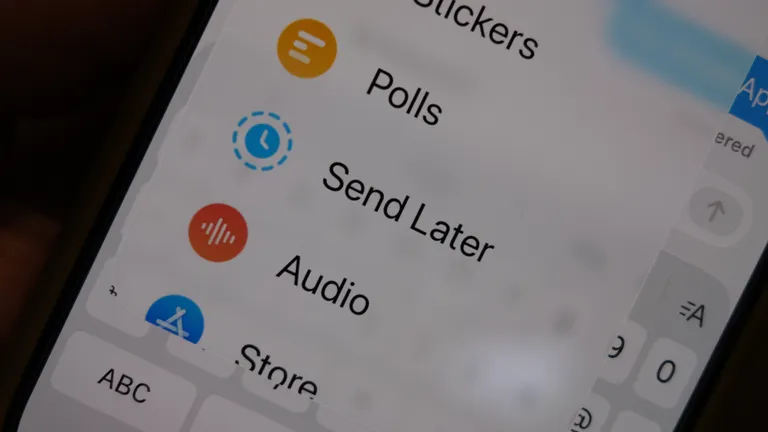
Si eres un gran usuario de WhatsApp (como muchos de nosotros en México), mejor no sigas leyendo, pero aquellos que utilizan mucho los mensajes de texto pueden programarlos, lo cual es muy útil. Entra en cualquier conversación y empieza a escribir un mensaje.
Mientras lo haces, verás un icono "+" a la izquierda del cuadro de texto. Tócalo y verás la opción "Enviar más tarde" en la lista, que te permite seleccionar una hora exacta para enviar el mensaje en las próximas dos semanas.
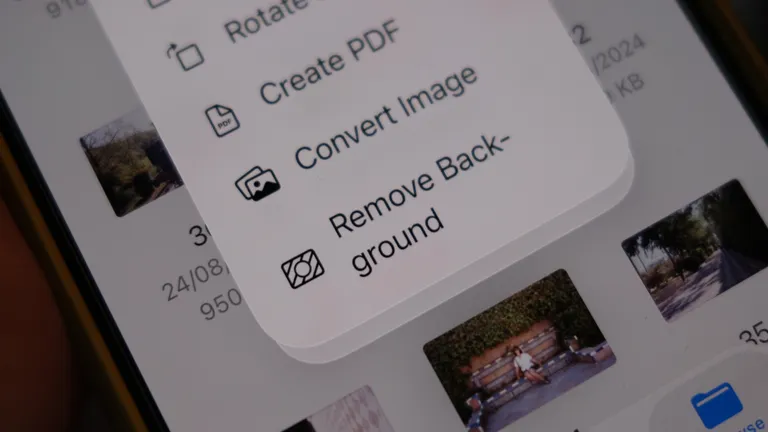
Por desgracia, esta pequeña función no se encuentra en la aplicación Fotos, sino en Archivos. Si tienes una imagen allí, puedes mantenerla presionada para acceder a un menú rápido. En él, toca "Acciones rápidas" y, a continuación, selecciona "Eliminar fondo" en la parte inferior de la lista.
Obtendrás rápidamente una segunda copia de la foto con el fondo eliminado y el sujeto principal sobre un fondo blanco. Su rendimiento puede ser impredecible, pero es una opción muy rápida en caso necesario.
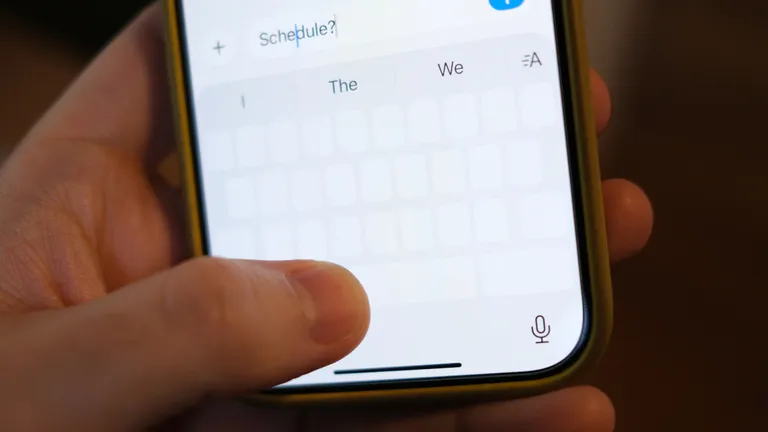
A veces, especialmente si estás escribiendo mensajes largos, puede resultar muy complicado volver a una palabra o sección anterior para corregir un error tipográfico o simplemente hacer un cambio. En lugar de intentar tocar el píxel correcto en el cuadro de texto, mantén presionada la barra espaciadora mientras escribes y podrás mover el cursor de texto con mucha facilidad.
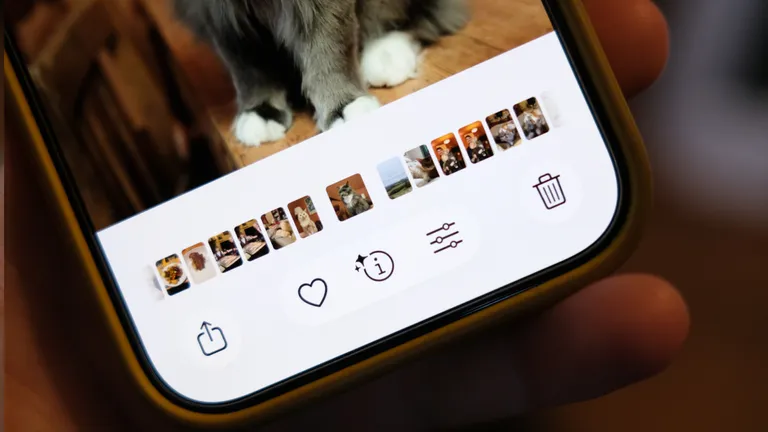
En la aplicación Fotos hay una función muy útil para aprender más sobre el mundo natural. Las imágenes que contienen animales o plantas deberían ser reconocidas por tu teléfono, y verás un pequeño botón "Info" debajo de ellas cuando las navegues.
Toca este botón y tu iPhone te dará más información, ya sea ofreciéndote la opción de ver otras fotos con el mismo motivo (como tu gato) o incluso una suposición de la IA sobre la especie que estás viendo (ideal para las fotos de las vacaciones).
La cámara del iPhone es una aplicación confiable para tomar fotos sencillas, pero en los últimos años se le han añadido algunas funciones realmente inteligentes, entre las que vamos a destacar un par. En primer lugar, si enfocas la cámara hacia un texto en un idioma extranjero (en un cartel o un menú, por ejemplo), debería aparecer un botón que te permite traducirlo a tu idioma. Tócalo para ver algunas opciones relacionadas con eso.
Otra función menor que podría salvarte algún día es que la aplicación de la cámara puede reconocer los símbolos de cuidado de la ropa (que son muy difíciles de interpretar) y, de forma similar, aparecerá un botón "Buscar cuidado de la ropa" cuando lo haga. ¡Despídete de la ropa encogida accidentalmente!
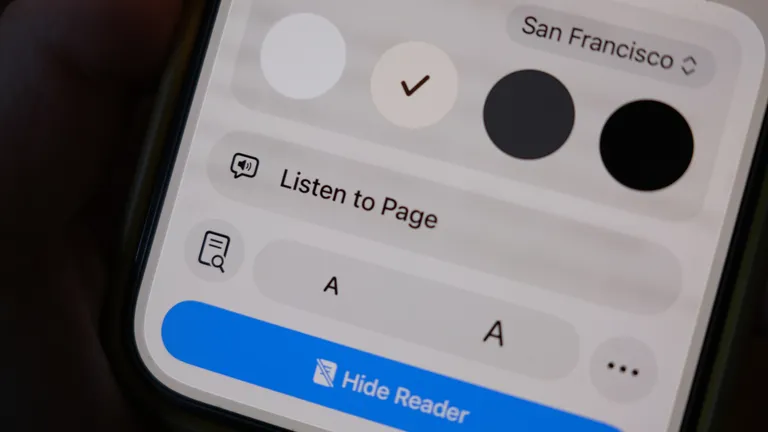
De acuerdo, lo hemos hecho parecer un poco mejor de lo que es, pero es posible que no sepas que puedes pedirle a Siri que te lea páginas web en la aplicación Safari. En cualquier página que active el modo "lector" (que simplifica el diseño para facilitar la lectura), tendrás esta opción.
Mientras estés en el modo lector, toca el botón azul de la barra de direcciones URL y, a continuación, pulsa "Escuchar página", y Siri te la leerá muy bien. Esto es ideal para artículos o guías más largos.
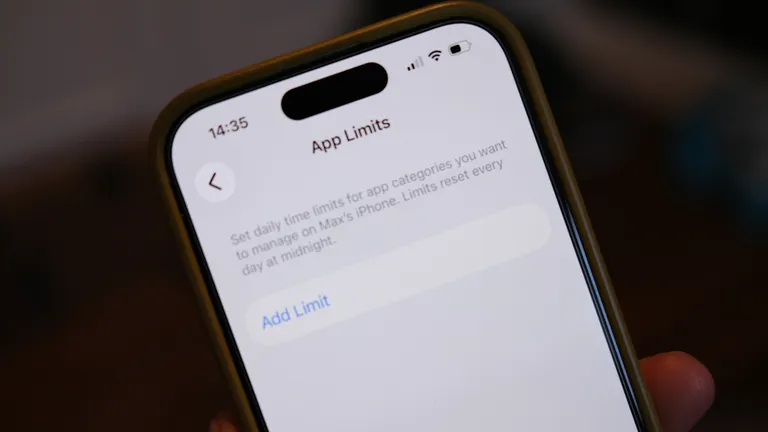
Mira, no creemos que sea precisamente una novedad para nadie que los teléfonos pueden crear adicción, y muchas aplicaciones se aprovechan de ello para engancharte. Si quieres reducir el tiempo que pasas usando una aplicación, es muy fácil.
Ve a la aplicación de ajustes, pulsa en la sección "Tiempo de pantalla" y, a continuación, pulsa en "Límites de aplicaciones". Desde aquí, utiliza "Añadir límite" para establecer una limitación, que puede ser para una aplicación específica o para un grupo de ellas, y puede seguir básicamente las reglas o restricciones que quieras imponerte.